
Zurück zum Start der Hilfe zu Bäckerei Plus! V2
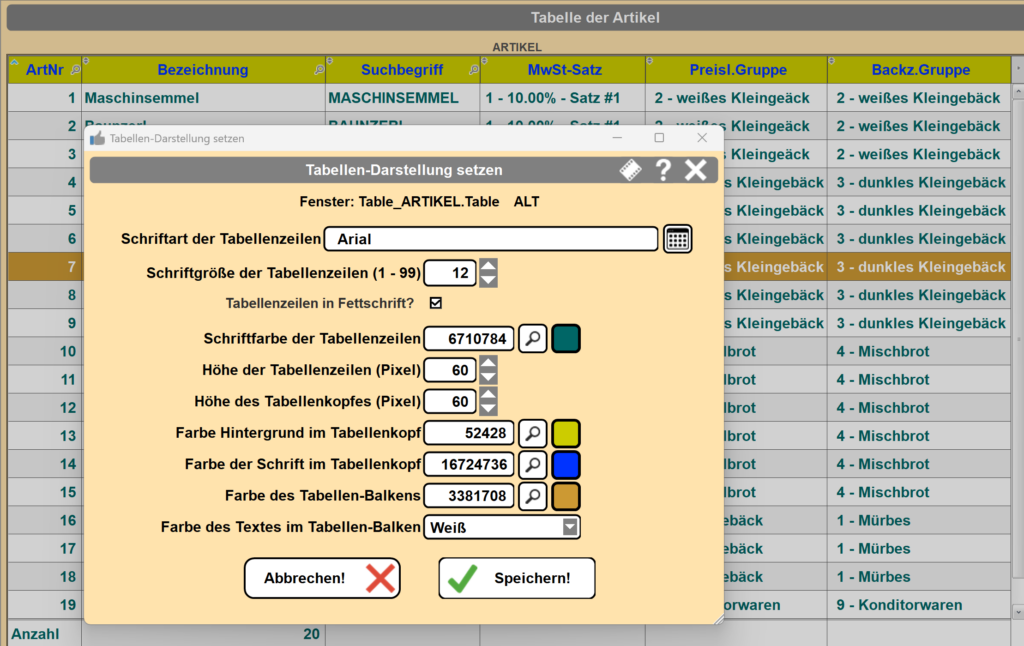
Um die Darstellung der Tabellen zu ändern, können Sie mit der rechten Maustaste auf den Zeilenblock klicken und aus dem erscheinenden Kontext-Menü die Zeile mit dem Text „Schriftgröße usw. ändern“ auswählen. Es erscheint das hier abgebildete Fenster!
Die erste Zeile des Fensters zeigt den Fensternamen und den Namen des betroffenen Controls. Also zB Table_KUNDEN.Table des Fensternamens Table_KUNDEN und des Controls (meist eine Tabelle) mit dem Namen Table. Der Zusatz NEU oder ALT wird gezeigt, wenn noch kein bzw schon ein Datensatz in der Datei GPW_CONTROLSETTINGS für diese Tabelle vorhanden ist. Nun können Sie nach Herzenslust die Darstellung dieser Tabelle ändern und jeweils mit dem Button [Speichern!] dauerhaft festlegen. Das heißt, wenn Sie die Tabelle das nächste Mal verwenden, so wird sie für Sie genau so wieder dargestellt!
Schriftart Tabellen-Zeilen zeigt die verwendete Schriftart für die Zeilen der Tabelle. Sie können mittels des Buttons [🔎] jede auf Ihrem Computer verfügbare Schriftart wählen.
Schriftgröße der Tabellen-Zeilen in DTP-Punkt (DeskTopPublishing Point, 1/72 Zoll, siehe auch https://de.wikipedia.org/wiki/Schriftgrad ) Gängige Größen liegen bei 9 – 14 Punkt.
Schriftfarbe der Tabellen-Zeilen. Mit Klick auf den Button [🔎] können Sie eine Schruftfarbe wählen, die dann auch in dem daneben liegenden Kästchen angezeigt wird.
Höhe der Tabellen-Zeilen wird in Pixel angegeben. zB sind 50 Pixel ausreichend, um Tabellen-Zeilen mit 10 Punkt darzustellen.
Fettschrift der Tabellen-Zeilen kann mit Klick in die CheckBox [x] gewählt werden.
Höhe der Tabellen-Überschrift (in Pixel). Wenn die Höhe = Null ist, so ist die Tabellen-Überschrift nicht mehr sichtbar, Wert zwischen 70 und 120 sind, ahängig von der Zeilenzahl der Tabellen-Überschrift gängige Werte.
Schriftfarbe der Tabellen-Überschrift. Mit Klick auf den Button[🔎] kann eine passende Schriftfarbe gewählt werden.
Hintergrundfarbe der Tabellen-Überschrift. Mit Klick auf den Button [🔎] kann eine passende (zarte!?) Hintergrundfarbe gewählt werden.
Farbe des Tabellen-Balkens. Mit Klick auf den Button [🔎] kann eine passende Farbe des Tabellen-Balkens gewählt werden. Eine zarte Farbe des Balkens passt zur kräftigen Farbe der Tabellen-Zeilen, die Schrift hinter einer kräftigen Balken-Farbe muss daher einen Kontrast dazu bilden.
Die Text-Farbe unter dem Tabellen-Balken kann schwarz, weiß, rot, grün oder blau sein.