
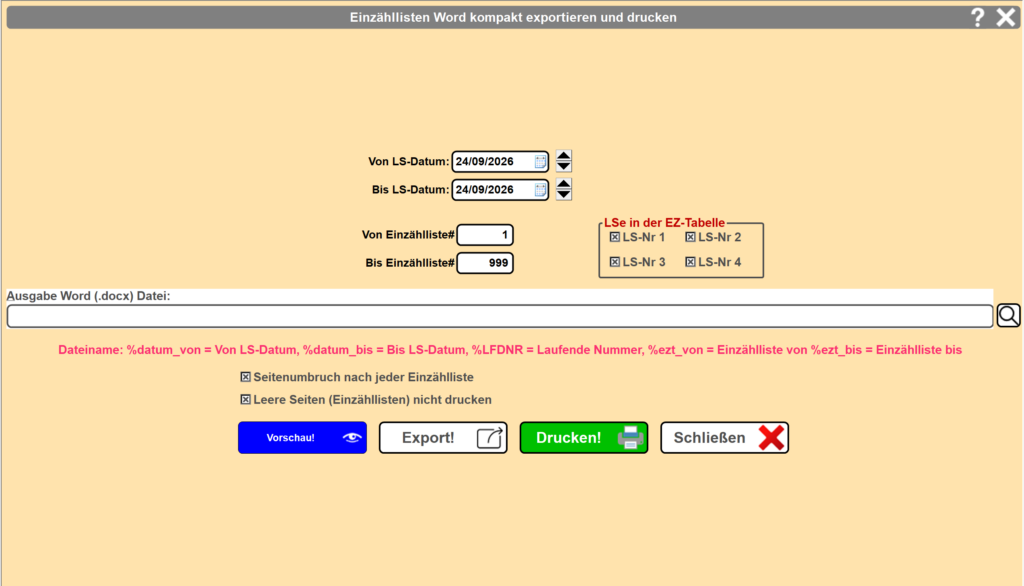
Diese spezielle Einzählliste ist für viele Lieferkunden auf einer Tour gedacht.
- Diese Einzähliste erstellt immer ein Microsoft Word Dokument (.docx), welches aber in Open Office Writer oder Libre Office Writer genauso geöffnet und bearbeitet werden kann.
- Einzähllisten werden definiert über die Einzähldokumente
- Einzähllisten können die Kunden in der gewünschten Reihenfolge exportieren
- Einzähllisten können die Artikel in der gewünschten Reihenfolge exporieren
Wählen Sie „Von LS-Datum“ bis „Bis LS-Datum“ aus, das ist der Zeitraum aus dem aus den Lieferscheinen die Mengen exportiert werden.
Die Optionen LS-Nr 1 bis LS-Lr 4, da können Sie nur die Lieferungen von einer bestimmten Lieferschein-Nummer(n) ein oder ausschließen. Standard sind alle 4 Haken angehakt.
Wählen Sie „Von Einzählliste#“ bis „Bis Einzählliste#“ aus, jede Einzählliste entspricht einen Abschnitt oder einer Seite/Seiten. Diese Einzählliste definieren Sie bitte unter „Einzähldokumente definieren“. Dazu legen Sie Einzähldokument(e) an, dazu den oder die Kunden und deren Artikel. Achtung! Wenn Sie einen Kunden oder Artikel auf dieser Liste vergessen haben, wird der Kunde und/oder der Artikel NICHT angedruckt. Halten Sie die Einzähldokumente am neuesten Stand, sonst kann es zu fehlenden Kunden oder Artikel auf der Einzählliste kommen!
Geben Sie unter „Ausgabe Word (.docx) Datei“ den Speicherort und die Worddatei an, die Platzhalter:
- %datum_von = Von LS-Datum
- %datum_bis = Bis LS-Datum
- %LFDNR = Laufende Nummer
- %ezt_von = Einzählliste von
- %ezt_bis = Einzählliste bis
Werden im Dateinamen ersetzt.
Beispiel:
C:\Users\Benutzer\Documents\Einzählliste_%datum_von_%LFDNR.docx wird dann zu:
Einzählliste_20260924_2.docx als Beispiel.
Die Option „Seitenumbruch nach jeder Einzählliste“ erstellt nach jeder Einzählliste eine neue Seite, damit können Sie dann die Einzähllisten voneinander trennen.
Die Option „Leere Seiten (Einzähllisten) nicht drucken“ unterdrückt leere Seiten, wenn keine Bestellung für diesen Zeitraum für diese Einzählliste vorhanden war.
Nachdem Sie mit „Vorschau“ das Word Dokument direkt in Bäckerei Plus! V2 angesehen haben, können Sie natürlich auch gleich den Druck in diesem Vorschaufenster starten. Das Word Dokument wird zu diesem Zeitpunkt bereits erstellt, da das Vorschaufenster ein Word Dokument erwartet.
Mit „Export“ wird das Word Dokument erstellt, das Ausgabeverzeichnis in unserem Fall „C:\Users\Benutzer\Documents“ im Windows Explorer geöffnet, auch das Word Dokument wird im eingestellten Word Editor (Microsoft Word, Open Office Writer oder Libre Office Writer) geöffnet, Sie können dort die Einzählliste so bearbeiten, wie als hätten Sie diese selbst erstellt, also auch als PDF exportieren, direkt drucken etc.
Mit „Drucken“ können Sie das erstellte Word Dokument gleich ausdrucken. Das Dokument wird gleich am Standarddrucker ausgedruckt (nicht der in Bäckerei Plus! V2 eingestellt ist, sondern der, der im Microsoft Word oder Writer als Standarddrucker hinterlegt ist!