
Zurück zur Hilfe für die Einzähl-Dokumente
Hier legen Sie fest, welche Einzähl-Dokumente Sie benötigen und welche Kunden und Artikel auf diese Dokumente gedruckt werden sollen!
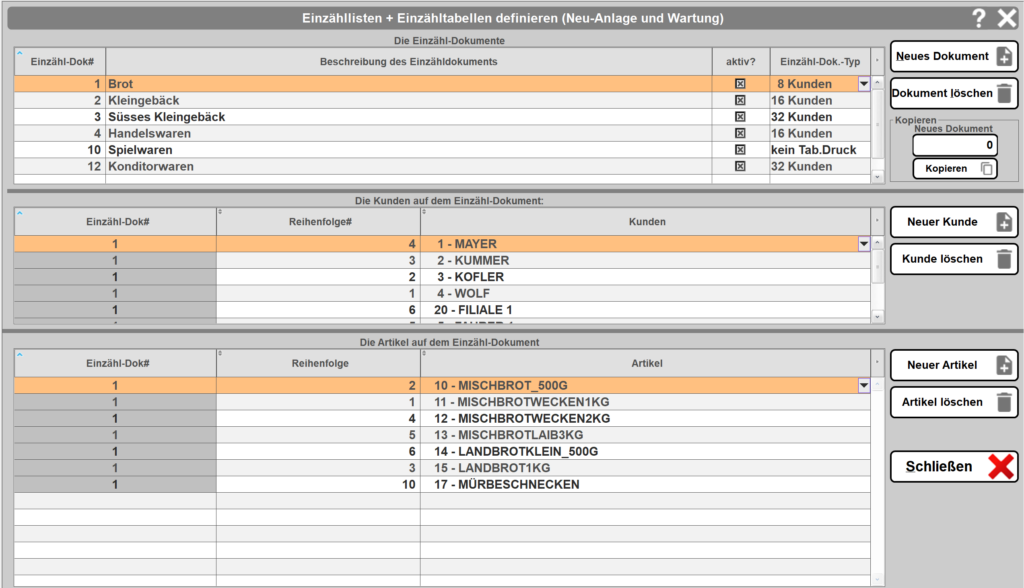
In der ersten (obersten) Tabelle werden die Einzähl-Dokumente definiert.
Zur Beachtung: Sie können die gewünschten Daten ganz einfach in die Tabelle hineinschreiben!
Es steht immer nur die nächste freie Tabellen-Zeile zur Erfassung eines neuen Einzähl-Dokumentes zur Verfügung!
Änderungen erfolgen ganz einfach durch Überschreiben der Daten in einer Zeile.
Eine Einzähl-Dokumenten-Nummer kann natürlich nur einmal festgelegt werden!
Ein Klick auf die Schaltfläche [Neues Dokument] führt direkt in die Tabelle, wo man ein neues Einzähl-Dokument definieren kann.
Ein Klick auf die Schaltfläche [Dokument löschen] löscht mit Nachfrage das gerade ausgewählte (= der Auswahlbalken steht darauf!) Einzähl-Dokument.
Die Funktion „Kopieren“ erlaubt das Kopieren des eben ausgewählten Dokuments. Dazu ist in das Eingabe-Feld die neue Dokumenten-Nummer einzugeben und dann die Schaltfläche [Kopieren!] anzuklicken.
Die Einzähl-Dokumenten-Nummer. Die Nummer des Einzähl-Dokumentes kann frei zwischen 1 und 9999 bestimmt werden! Wenn Sie die Reihenfolge ändern wollen, so überschreiben Sie die Dokumenten-Nummer einfach mit der gewünschten – natürlich noch nicht verwendeten Nummer.
Beschreibung des Einzähl-Dokuments. Hier schreiben Sie einfach hinein, was in diesem Dokument zu finden sein wird. Dieser Text scheint dann auch als Überschrift auf dem gedruckten bzw angezeigten Einzähl-Dokument auf!
[x] aktiv? Mit einem Klick in diese CheckBox legen Sie fest, ob dieses Einzähl-Dokument wirklich verwendet werden soll. Das ermöglicht es Ihnen, Einzähl-Dokumente zu entwerfen, ohne dass sie schon auf der morgentlichen Liste erscheinen.
Einzähl-Dokumenten-Typ
Diese Tabellen-Spalte ist eine ComboBox, rechts in der Spalte sehen Sie das Quadrat mit dem Dreieck, das Ihnen sagt, dass da eine Liste darunter steckt, aus der Sie wählen können:
– Eine Einzähl-Tabelle mit 8 Kunden drauf.
– Eine Einzähl-Tabelle mit 16 Kunden drauf.
– Eine Einzähl-Tabelle mit 32 Kunden drauf.
– Kein Tabellen-Druck (= nur Einzähl-Liste)
Setzen Sie den Tabellen-Balken der ersten Tabelle auf jenes Einzähl-Dokument, dessen Inhalt (nämlich Kunden und Artikel) Sie in den beiden unteren Tabellen festlegen wollen.
In der mittleren Tabelle definieren Sie die Kunden die auf dem Einzähl-Dokument aufscheinen sollen
Sie können jeden Kunden natürlich nur einmal auf das selbe Einzähl-Dokument drucken lassen. Aber Sie können denselben Kunden auf beliebig vielen Einzähl-Dokumenten andrucken lassen!
Ein Klick auf die Schaltfläche [Neuer Kunde] führt Sie direkt in die Tabelle der Kunden für das Einzähl-Dokument.
Ein Klick auf die Schaltfläche [Kunde löschen] ermöglicht die Löschung des in der Tabelle ausgewählten Kunden.
Die Einzähl-Dokumenten-Nummer. Geben Sie hier nichts ein! Die Dokumenten-Nummer aus der obersten Tabelle wird hier automatisch eingesetzt. Beginnen Sie mit der nächsten Spalte!
Die Kunden-Reihenfolge am Einzähl-Dokument. Die Reihenfolge ist eine schlichte Zahl von 1 bis 999999. Der Kunde mit der Reihenfolge-Nummer 7 wird vor dem Kunden mit der Reihefolge-Nummer 8 gedruckt. Ganz einfach. Sie können ohne weiteres „Luft“ zwischen den Kunden lassen. Es ist kein Problem, den ersten Kunden mit der Reihenfolge-Nummer 10 zu versehen, den nächsten dann mit 20 usw. So könnten Sie neue Kunden auf der Einzähl-Tabelle oder auf der Einzähl-Liste einfügen – bei Einzähl-Tabellen natürlich vorausgesetzt, dass die zulässige Zahl der Kunden (8, 16, 32) nicht überschritten wird. Gehen Sie mit der TAB-Taste (links auf der Tastatur die Taste mit den beiden gegenläufigen Pfeilen) zur nächsten Spalte!
Der zu beliefernde Kunde. Diese Spalte der Tabelle ist eine ComboBox, in der alle Ihre Kunden zur Auswahl gezeigt werden. Klicken Sie auf das rechts gezeigte schwarze Dreieck, um die Liste zur Auswahl zu öffnen. Ein schon einmal ausgewählter Kunde erscheint natürlich doppelt, einmal in der Zeile und ein zweites Mal in der Liste der Kunden.
In der unteren Tabelle definieren Sie die Artikel, die auf dem Einzähl-Dokument aufscheinen sollen.
Ein Klick auf die Schaltfläche [Neuer Artikel] führt Sie direkt in die Tabelle der Artikel zur Eingabe eines neuen Artikels.
Ein Klick auf die Schaltfläche [Artikel löschen] ermöglicht die Löschung des in der Tabelle ausgewählten Artikels.
Sie können jeden Artikel natürlich nur einmal auf das selbe Einzähl-Dokument drucken lassen. Aber Sie können den selben Artikel auf beliebig viele Einzähl-Dokumenten drucken lassen!
Die Einzähl-Dokumenten-Nummer. Geben Sie hier nichts ein! Die Dokumenten-Nummer aus der obersten Tabelle wird hier automatisch eingesetzt. Beginnen Sie mit der nächsten Spalte!
Die Artikel-Reihenfolge am Einzähl-Dokument. Die Reihenfolge ist eine schlichte Zahl von 1 bis 999999. Der Artikel mit der Reihenfolge-Nummer 7 wird vor dem Artikel mit der Reihefolge-Nummer 8 gedruckt. Ganz einfach. Sie können ohne weiteres „Luft“ zwischen den Artikeln lassen. Es ist kein Problem, den ersten Artikel mit der Reihenfolge-Nummer 10 zu versehen, den nächsten dann mit 20 usw. So könnten Sie neue Artikel auf der Einzähl-Tabelle oder auf der Einzähl-Liste einfügen – bei Einzähl-Tabellen natürlich vorausgesetzt, dass die zulässige Zahl der Artikel (14 oder 20) nicht überschritten wird. Gehen Sie mit der TAB-Taste (links auf der Tastatur die Taste mit den beiden gegenläufigen Pfeilen) zur nächsten Spalte!
Der zu liefernde Artikel. Diese Spalte der Tabelle ist eine ComboBox, in der alle Ihre Artikel zur Auswahl gezeigt werden. Klicken Sie auf das rechts gezeigte schwarze Dreieck, um die Liste zur Auswahl zu öffnen. Ein schon einmal ausgewählter Artikel erscheint natürlich doppelt, einmal in der Zeile und ein zweites Mal in der Liste der Artikel.