
Der WDOptimizer.exe wird mit Bäckerei Plus! mitgeliefert und . Wie der Name schon sagt, dient er zum Reparieren und Optimieren der HFSQL Classic Dateien. Sie finden ihn bei den 32-bit Programmen unter C:\Programme(x86)\BackPlusV2\WDOptimizer.exe Sie finden im selben Verzeichnis auch die englische Bedienungs-Anleitung für den WDOptimizer namens WDOptimizer_EN.pdf . Die Anleitung zum Bearbeiten der .REP Datei führt ins Leere – wir verwenden sie nicht!
Kurz-Anleitung: Der WDOptimizer ist ein getrenntes Programm zur Optimierung und Reparatur von HFSQL-Dateien.
| Sie benötigen den WDOptimizer Insbesondere dann, wenn Sie Bäckerei Plus! V2 starten und das Programm wegen eines Datenfehlers sofort abstürzt. Daher können Sie den Menüpunkt „R – Repariere alle Dateien“ gar nicht anwählen und benötigen somit ein externes Reparaturmittel! Das ist der WDOptimizer ! |
Das Programm wird mit der Installationsdatei für Bäckerei Plus! V2 mitgeliefert! Sie finden es nach der Installation von Bäckerei Plus! V2 in
C:\Programme(x86)\BackPlusV2\WDOptimizer.exe
a) Doppelklicken Sie WDOptimizer.exe
b) Der Bildschirm des WDOptimizers erscheint
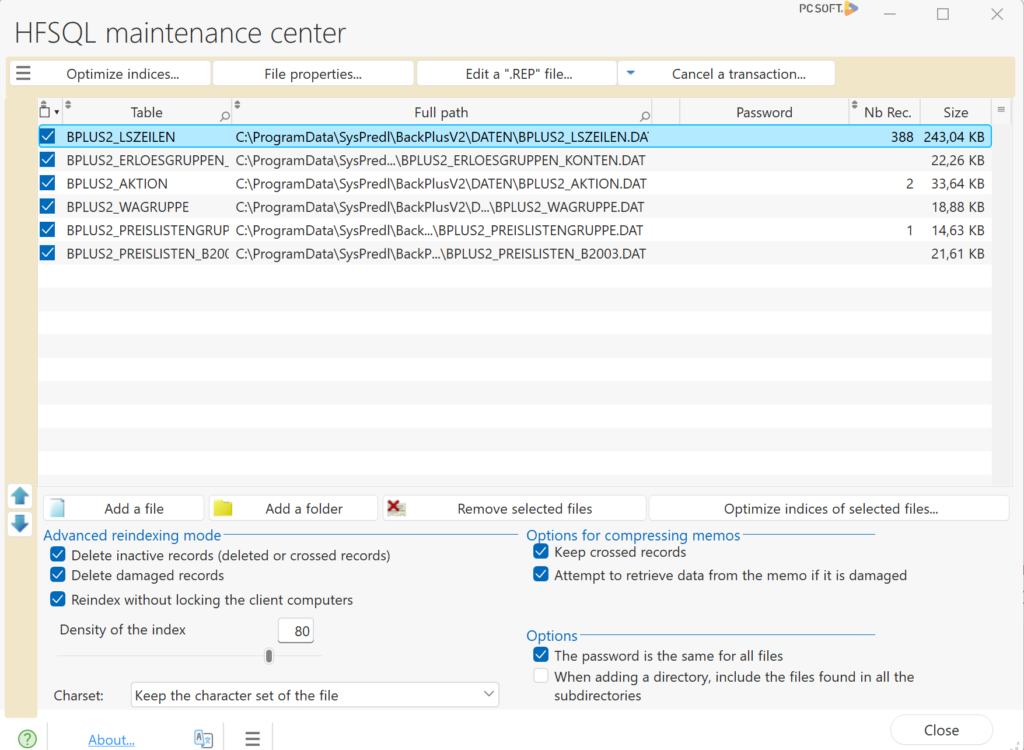
Sollte der WDOptimizer nach einer .wdd Datei fragen, so finden Sie die Datei BackPlusV2.wdd auch im Verzeichnis: C:\ProgramData\SysPredl\BackPlusV2
Wenn die Tabelle leer ist, so müssen Sie mit dem Button [ Add a file ] Dateien hinzufügen. Normalerweise befinden sich die Dateien von Bäckerei Plus! V2 im Verzeichnis C:\ProgramData\SysPredl\BackPlusV2 . Fügen Sie jene Dateien in die Tabelle ein, die beim Start des Programmes Probleme machten. Beachten Sie bitte, dass die Standard-Datei-Endung von HFSQL-Dateien .FIC (für französisch „fiche“ = Datei) ist, weil dieser Endungsname im Deutschen eine merkwürdige Nähe zu einem nicht gerade netten Wort bildet, haben wir .DAT für alle Dateien gewählt!
Es schadet auch nicht, alle .DAT Dateien aus dem Verzeichnis C:\ProgramData\Syspredl\BackPlusV2 hinzuzufügen.
Achten Sie darauf, dass „Density of the index“ bei 80% steht
Schauen Sie auf die Abbildung oben und setzen Sie die drei Häkchen wie da gezeigt.
Klicken Sie ganz links oben am Fenster auf „Optimize indices ..“ und wählen Sie Option (4)
Nun werden die Dateien repariert, je nach Größe Ihrer Dateien und der Geschwindigkeit Ihres Computers wird das ein paar Sekunden oder Minuten dauern.